|
Figyelmeztetés: Telepítés előtt ellenőrizd, hogy telepítve van-e az Office 2016-2021 valamelyik verziója. Ha igen, akkor el kell távolítanod. Az eltávolításhoz a következő útmutatót használhatod: https://www.softoria.hu/utmutatok/hogyan-el-tavolitsuk-az-office-365-es-2016-2021-et/ |
|
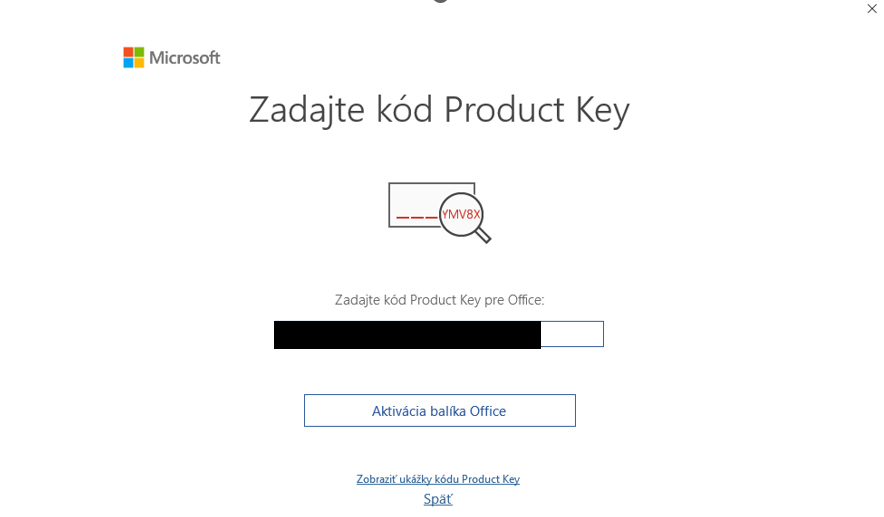
1. Emlékeztetünk arra, hogy az Office 2016-2021 telefonos aktiválásához telepíteni kell az eredeti Office alkalmazást, amelyet közvetlenül a Microsoft szerveréről tölthet le - Office 2021 Pro, Office 2019 Pro, Office 2019 Home and Student. További verziókat itt talál. Ezenkívül először meg kell adnia egy termékkulcsot az alkalmazás aktiválásához. Ha még nem rendelkezik ilyennel, akkor weboldalunkon is megvásárolhatja ide kattintva. |
|
|
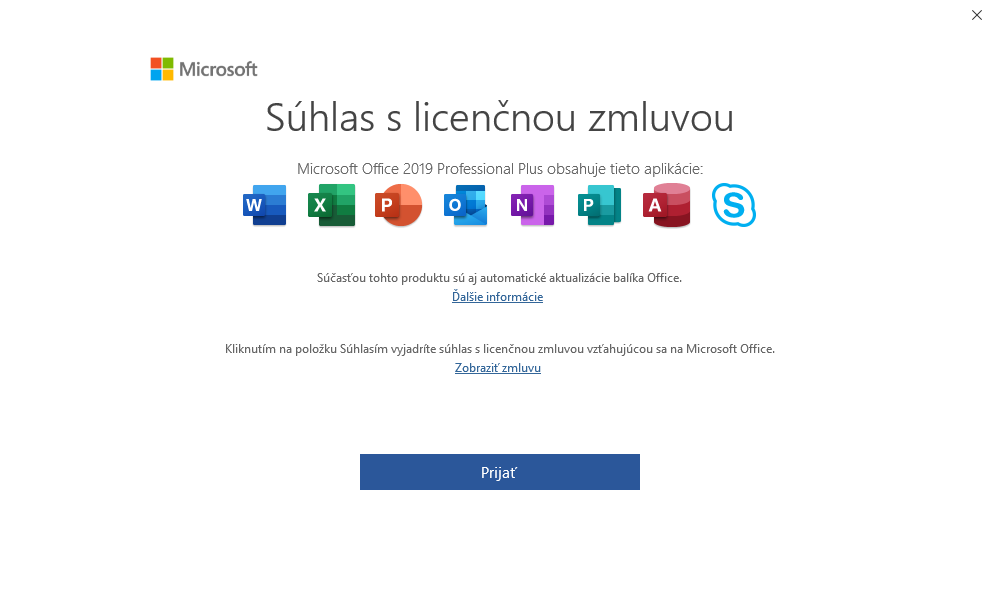
| 2. Ezután kattintson az Elfogadom gombra (ami jelzi, hogy elfogadja a licencszerződést). |
 |
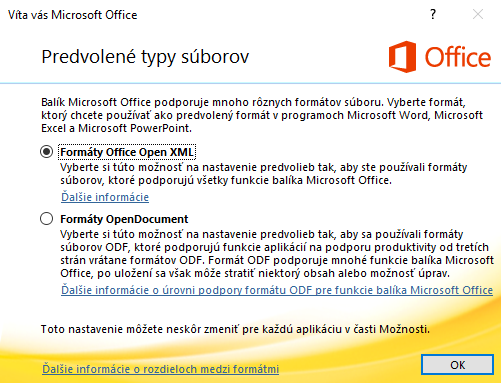
| 3. Ezután megjelenik az Alapértelmezett fájltípusok ablak, ahol ki kell választania az Office Open XML formátumok lehetőséget. |
 |
|
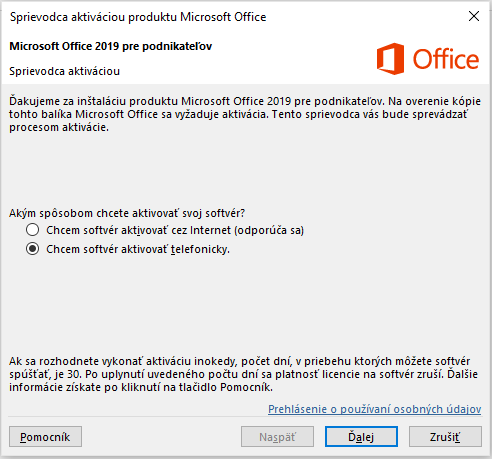
4. Ezután válassza a „Telefonon keresztül szeretném aktiválni a szoftvert” lehetőséget, majd kattintson a „Tovább” gombra. |
 |
|
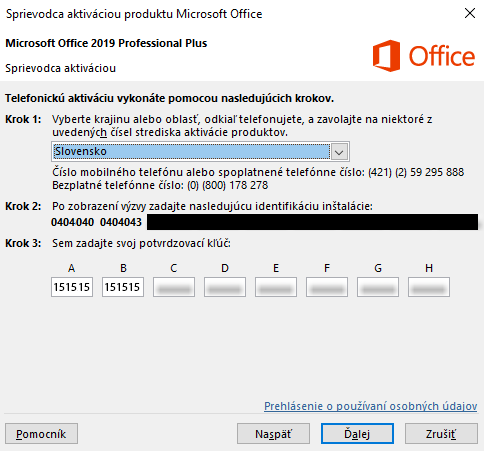
5. Ezután lépjen erre az oldalra: https://visualsupport.microsoft.com/ 6. Az oldalon ellenőrizze, hogy nem robot, és jelentkezzen be Microsoft-fiókjával. Ha nincs Microsoft-fiókja, létre kell hoznia egyet. Ha nem szeretne Microsoft-fiókot létrehozni, kérjük, küldjön nekünk e-mailben egy képet, amelyen jól látható az azonosító kódja. Ha bármilyen okból nem sikerült megerősítő kulcsot beszereznie, vagy nem szeretne Microsoft-fiókot létrehozni, kérjük, küldjön nekünk e-mailben egy képet, amelyen jól látható az azonosító kódja (az alábbi képen látható minta szerint). Örömmel segítünk az aktiválásban, és biztosítjuk annak sikeres befejezését. |
 |
| 7. Bejelentkezés után válassza a „Microsoft termékaktiválás” lehetőséget (lásd az alábbi képet). |
 |
| 8. Ezután válassza ki az aktiválni kívánt terméket, jelen esetben a Microsoft Office-t. |
 |
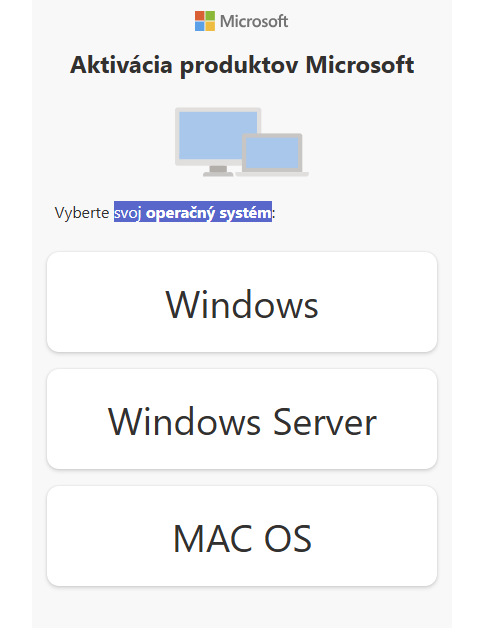
| 9. A termék kiválasztása után kérjük, válassza ki az operációs rendszerét. |
 |
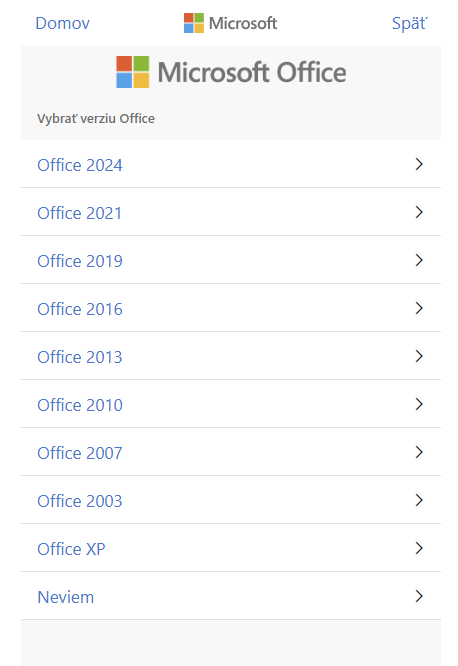
| 10. Ezután válassza ki a Microsoft Office csomag megvásárolt verzióját. |
 |
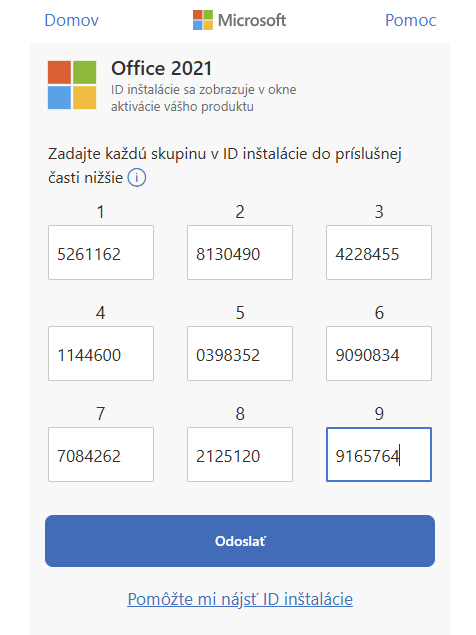
| 11. A megvásárolt Microsoft Office csomag kiválasztása után a következő oldalra jut, ahol meg kell adnia a telepítési azonosító kódot. Ez a kód a megnyitott Office alkalmazás melletti ablakban található (lásd a képet az útmutató 6. lépése alatt, 2. lépés). A kód megadása után kattintson a küldés gombra. |
 |
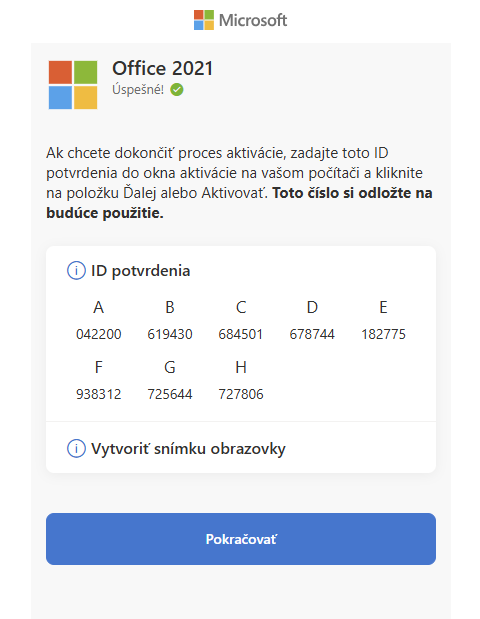
| 12. A küldés gombra kattintás után egy olyan oldalra jutsz, ahol a Microsoft létrehoz egy megerősítő kulcsot, amelyet be kell írnod a megnyitott Office alkalmazás ablakának üres mezőibe (lásd a képet az útmutató 6. lépése alatt, 3. lépés). A megerősítő kulcs megadása után kattints a Tovább gombra, és a Microsoft Office csomag aktiválódik, valamint értesítést fogsz látni a sikeres aktiválásról (lásd az alábbi képet). |
 |
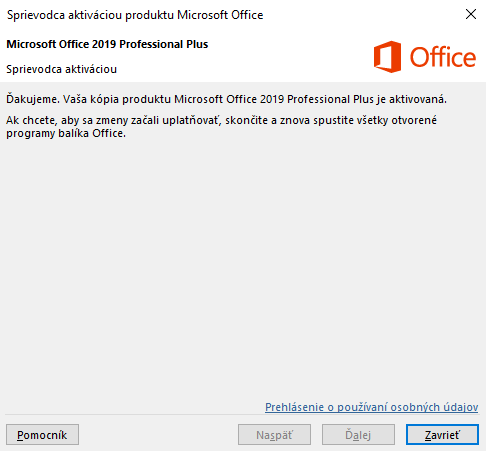
| 13. A megerősítő kulcs megadása után kattintson a Tovább gombra, és a Microsoft Office csomag aktiválódik, valamint megjelenik egy értesítés a sikeres aktiválásról (lásd az alábbi képet). |
 |
|
14. Ahogy a fenti képen is látható, a módosítások érvénybe léptetéséhez ki kell lépnie, majd újra kell indítania az Office programokat. |