Ez az útmutató az Office 2016-2021 verziókra is érvényes – Online aktiválás
*Online aktiválás esetén azonban az Office nem kapcsolódik a Microsoft-fiókhoz
|
Mielőtt az Office-t telepítené a számítógépére, győződjön meg arról, hogy a számítógépe megfelel a rendszerkövetelményeknek. Ha kedvező árú Microsoft Office termékkulcsokat keres, ne habozzon, kattintson ide! Ha rendelkezik a Microsoft Office korábbi verzióival, nagyon fontos, hogy azokat eltávolítsa az Office 365 vagy 2016-2021 telepítése előtt, hogy elkerülje az alkalmazás hibáit. A Microsoft Office úgy van kialakítva, hogy csak egy telepítés és egy kulcs létezhet egy eszközön. Az Office illegális másolatát is alaposan el kell távolítani, hogy az új telepítés csatlakozhasson a Microsoft aktiváló szervereihez az aktiváláshoz. PC esetén: Ha az Office hivatalos eltávolító eszközével szeretné eltávolítani a meglévő Office telepítést, kattintson ide az utasításokért. |
|
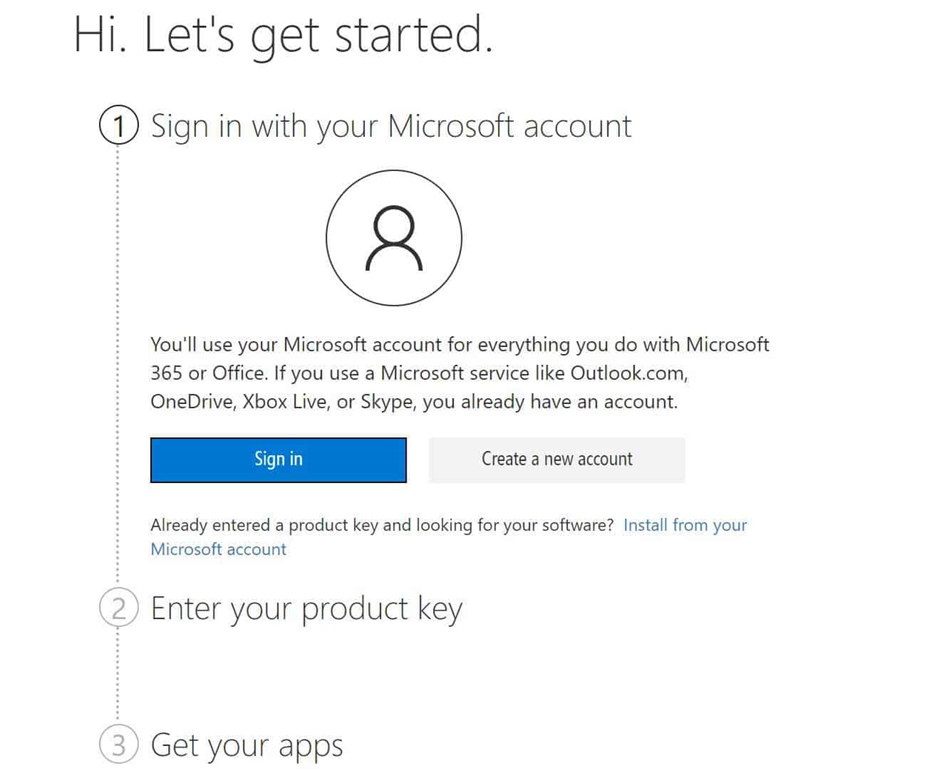
1. Győződjön meg arról, hogy az összes meglévő Microsoft Office verzió és telepítés teljesen eltávolításra került, ahogy az fentebb leírtuk. A fizetés befejezése után megkapja a termékkulcsát. Látogasson el a https://setup.office.com/ oldalra, és jelentkezzen be a Microsoft-fiókjával, vagy hozzon létre egy fiókot, ha még nincs. |
|
|
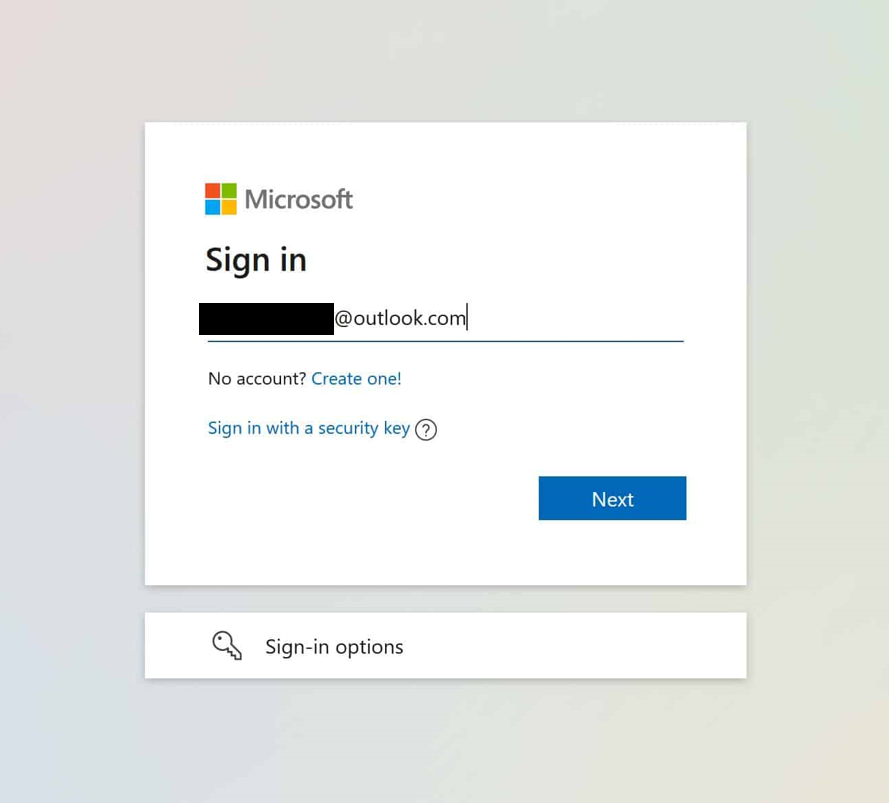
| 2. Be kell jelentkeznie a Microsoft-fiókjával. Felhívjuk figyelmét, hogy a termelési kulcs véglegesen ehhez a fiókhoz lesz társítva. |
 |
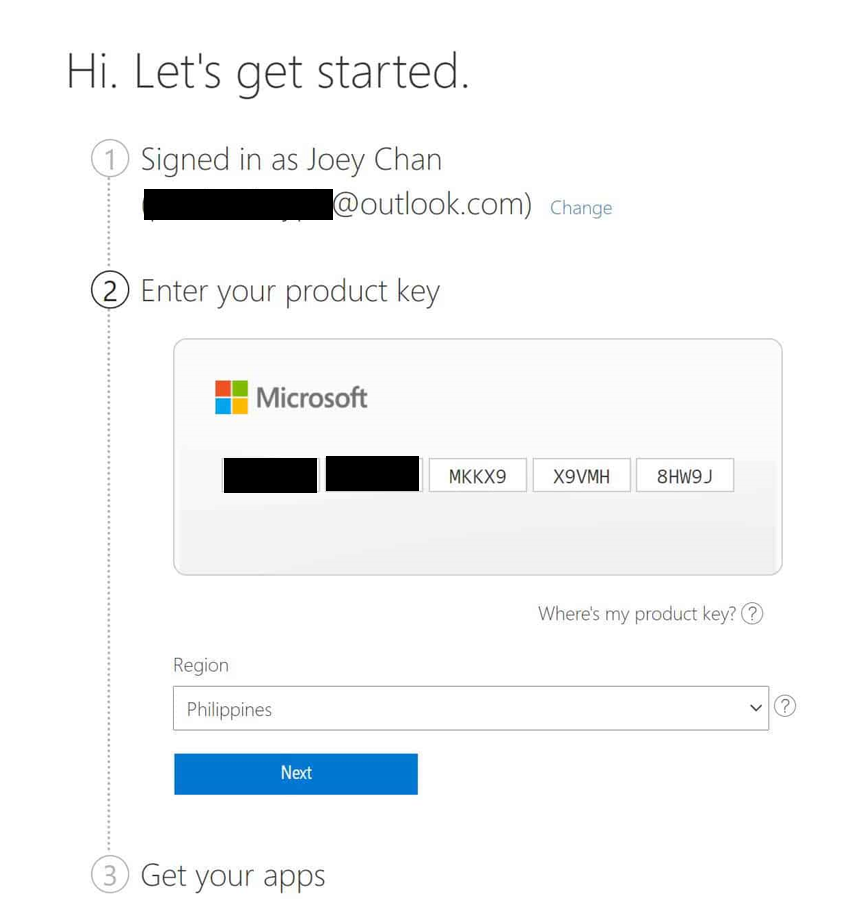
| 3. Most, hogy bejelentkezett, egyszerűen írja be a tőlünk kapott termelési kulcsot, majd kattintson a Tovább gombra. |
 |
| 4. Kattintson a Megerősítés gombra. |
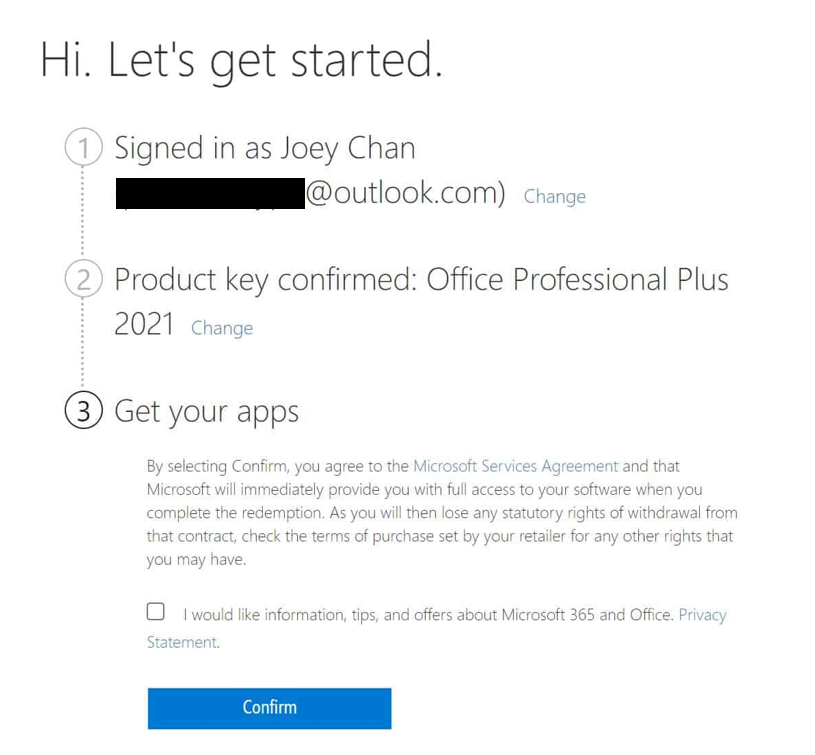 |
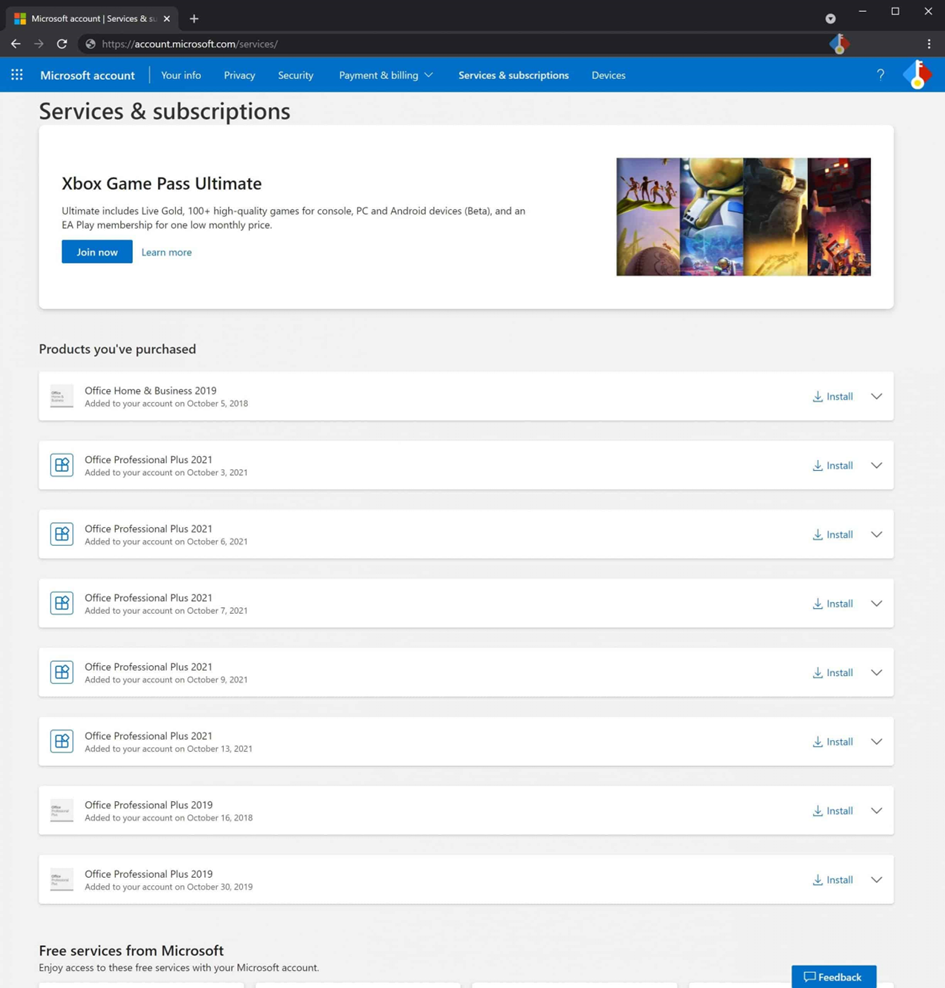
| 5. Ekkor a Microsoft hozzáadja ezt a terméket a Szolgáltatások és előfizetések keretében vásárolt termékek szakaszhoz, és átirányítja Önt a https://account.microsoft.com/services oldalra. Ha az Office a Microsoft-fiókjához van kapcsolva, a termékkulcs már nem szükséges. Csak jelentkezzen be a Microsoft-fiókjával az Office telepítéséhez és aktiválásához. Kattintson az Telepítés gombra a termék mellett, amelyet a jelenleg használt számítógépre szeretne telepíteni. (Ez a pont nem vonatkozik az Online aktiválás változatra, csak a Microsoft-fiókra.) |
 |
|
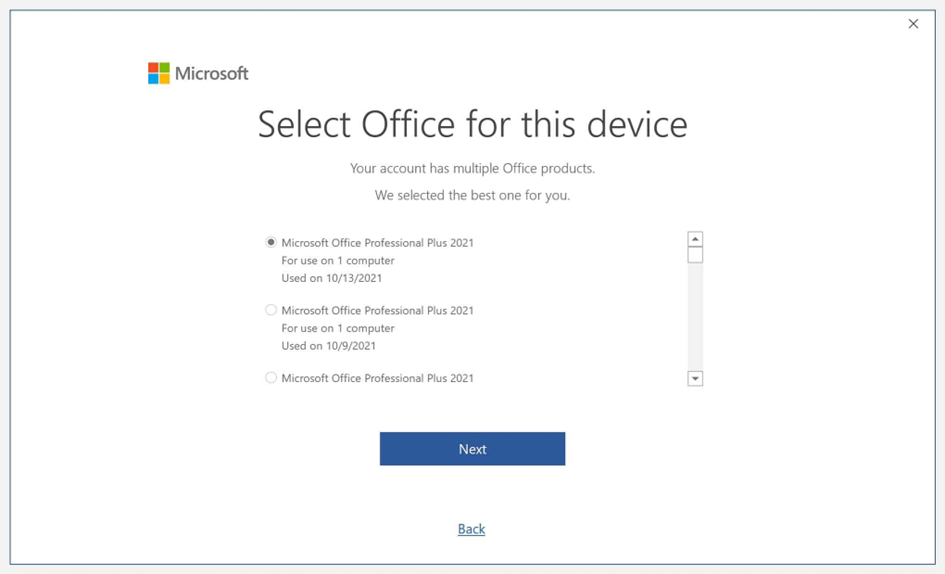
Fontos figyelmeztetés 2021. október 3-tól a Microsoft eltávolította a termékkulcsot, és most már kizárólag a kulcs használatának dátumát veszi figyelembe a Microsoft-fiókjához kapcsolódó termékek azonosítására. Ha több Office-t szeretne kapcsolni, mint az a fenti képernyőn látható, ahol 5 Office 2021-et kapcsoltunk egy Microsoft-fiókhoz, akkor ajánlott azokat különböző napokon kapcsolni. Így könnyen azonosíthatja az egyes Office-termékeket. Több Office-termék ugyanazon a napon történő összekapcsolása zavart okozhat az aktiválás során, mivel a felhasználó nem tud majd megkülönböztetni a azonos nevű és azonos összekapcsolási dátummal rendelkező termékeket. |
|
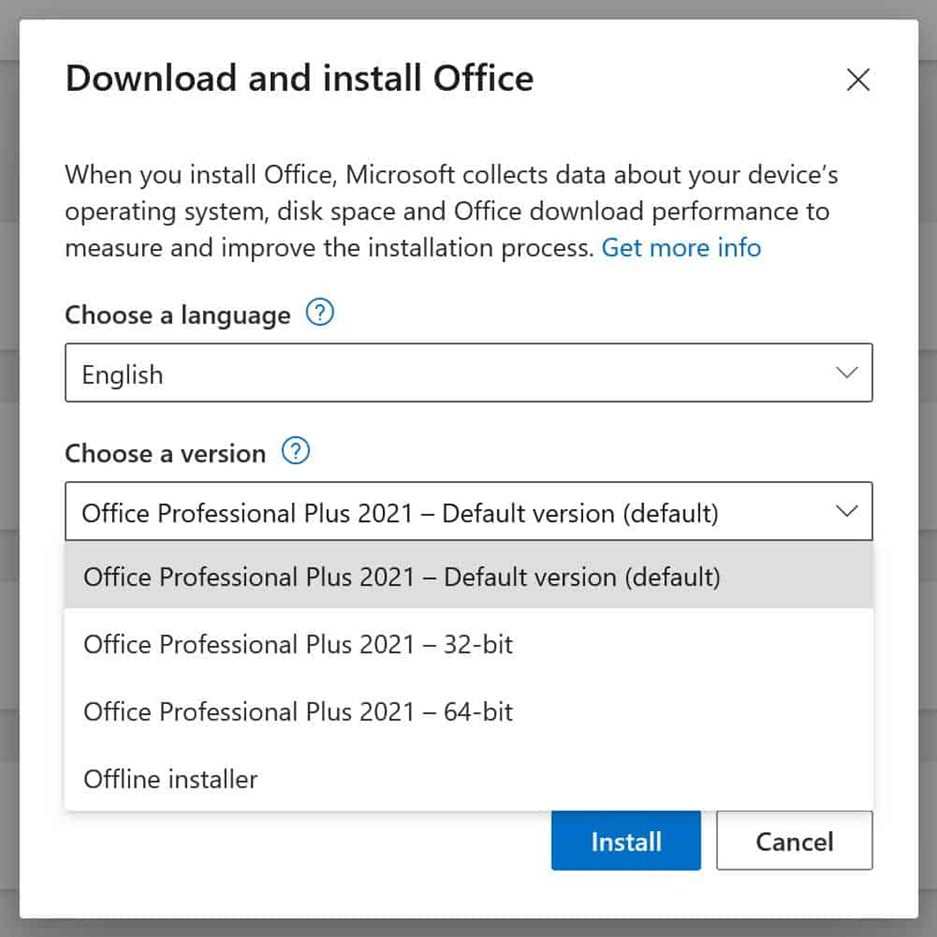
6. Megnyílik egy ablak. Válassza ki a kívánt nyelvet és az Office verziót. Ha több eszközre vagy internetkapcsolat nélküli eszközökre kívánja telepíteni az Office-t, innen letöltheti az offline telepítőprogramot is. Javasoljuk, hogy válassza a 64 bites verziót, ha az eszköz kompatibilis, mert gyorsabb és hatékonyabb a CPU és a RAM használata szempontjából. Kattintson a Telepítés gombra. |
|
|
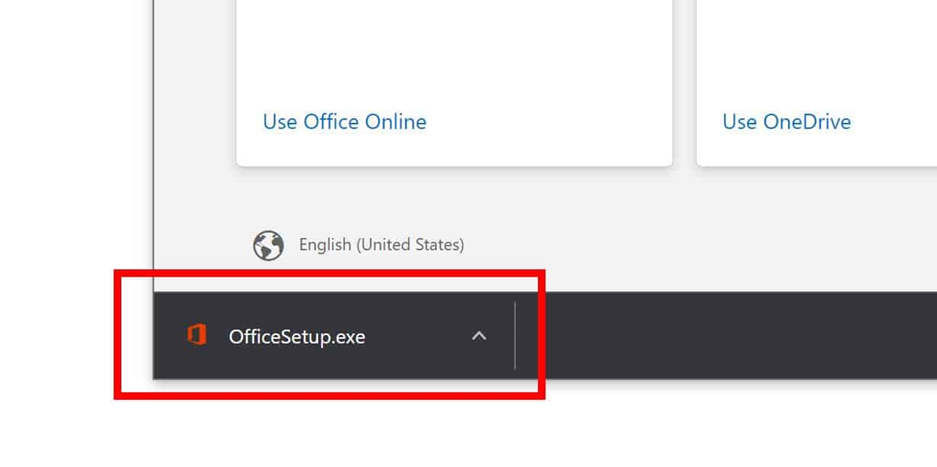
| 7. A letöltés megkezdődik. A letöltés befejezése után kattintson a letöltött fájlra, majd az Igen gombra, hogy engedélyezze az alkalmazás számára a változások végrehajtását a készüléken. |
 |
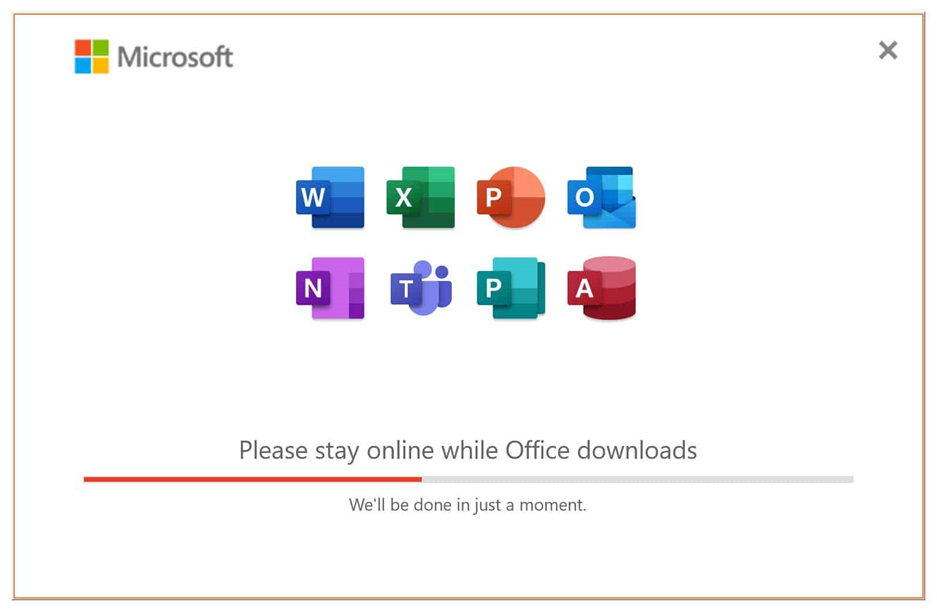
| 8. Az Office most letöltésre kerül. A kapcsolat sebességétől függően ez néhány percig tarthat. |
 |
|
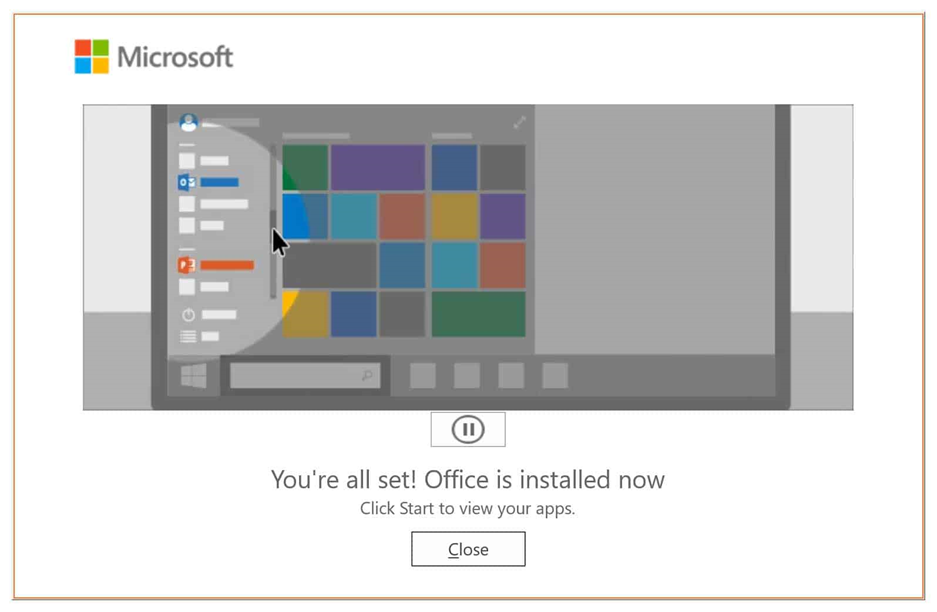
9. Gratulálunk! Az Office telepítése befejeződött. Kattintson a Bezárás gombra, majd nyissa meg bármelyik Microsoft Office alkalmazást, például a Word-öt. A telepített Office alkalmazásokat a Start menüben, a Windows logóval jelölt gombra kattintva, valamint a billentyűzeten és a tálcán található menüben nyithatja meg. A Windows keresősávjában is kereshet az alkalmazás nevére, például Word, majd az alkalmazásra kattintva megnyithatja azt. PC-felhasználók számára az Office telepítése nem hoz létre parancsikonokat az asztalon. A parancsikonokat manuálisan kell létrehoznia úgy, hogy a C:\ProgramData\Microsoft\Windows\Start Menu\Programs mappába lép, majd jobb gombbal kattint az alkalmazás ikonjára, és kiválasztja a Send to > Desktop (create a shortcut) lehetőséget. |
 |
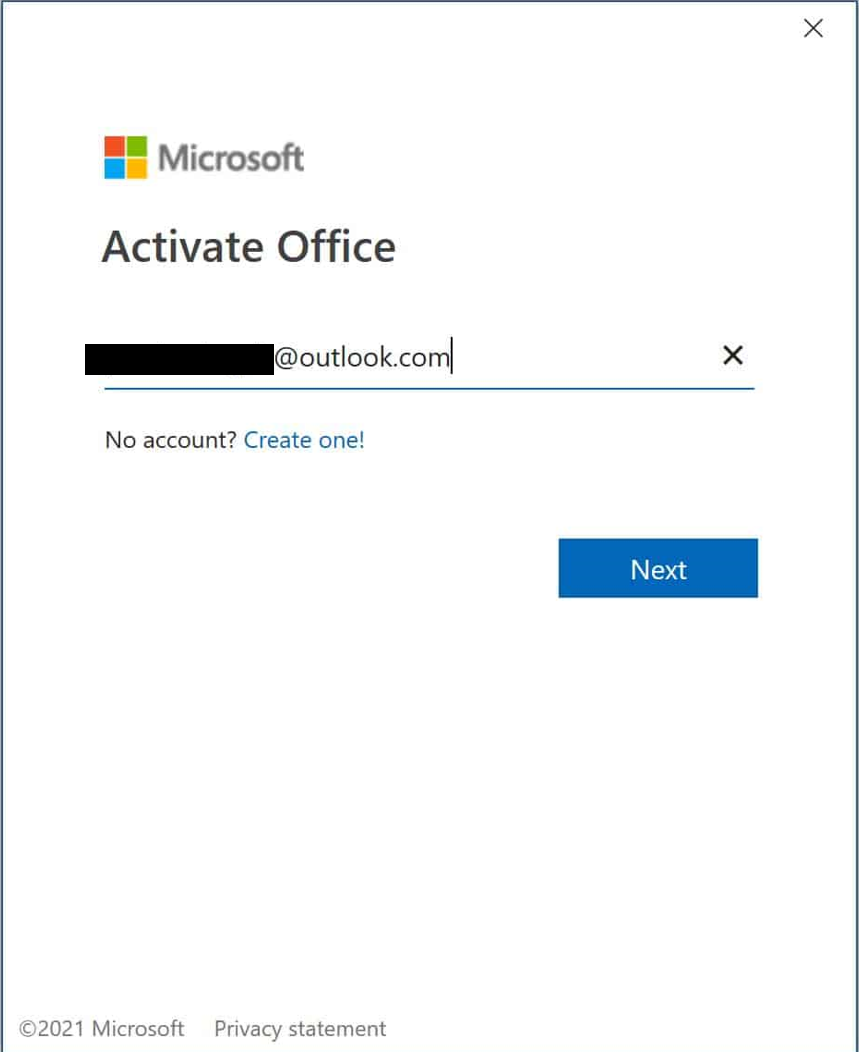
| 10. Most már bejelentkezhet azzal a Microsoft-fiókkal, amelyet a 2. lépésben használt az Office aktiválásához. |
 |
| 11. Ha ehhez a fiókhoz több termékkulcs tartozik, akkor lehetősége lesz kiválasztani, hogy melyik irodát szeretné használni. Minden irodát az aktiválási dátuma különböztet meg, ezért fontos, hogy az azonos típusú irodákat különböző napokon aktiválja, hogy elkerülje az aktiválás során felmerülő zavarokat. |
 |
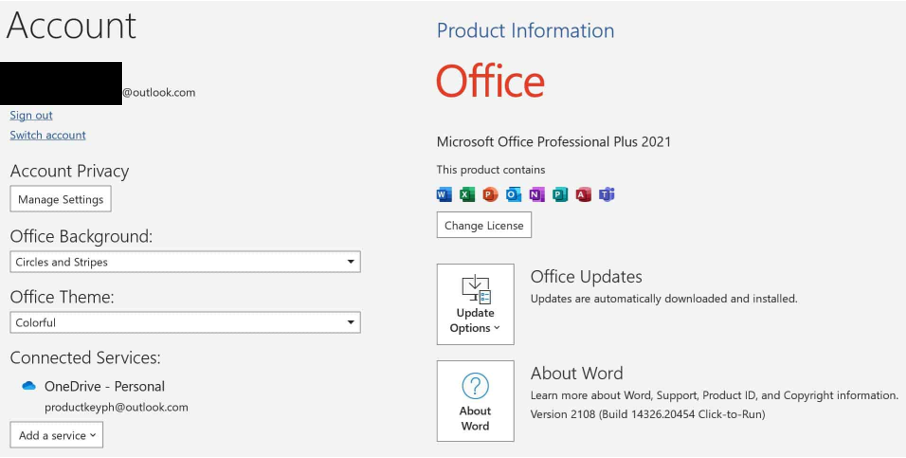
| 12. Gratulálunk, az Office csomagod mostantól életre szólóan aktiválva van! |
 |