|
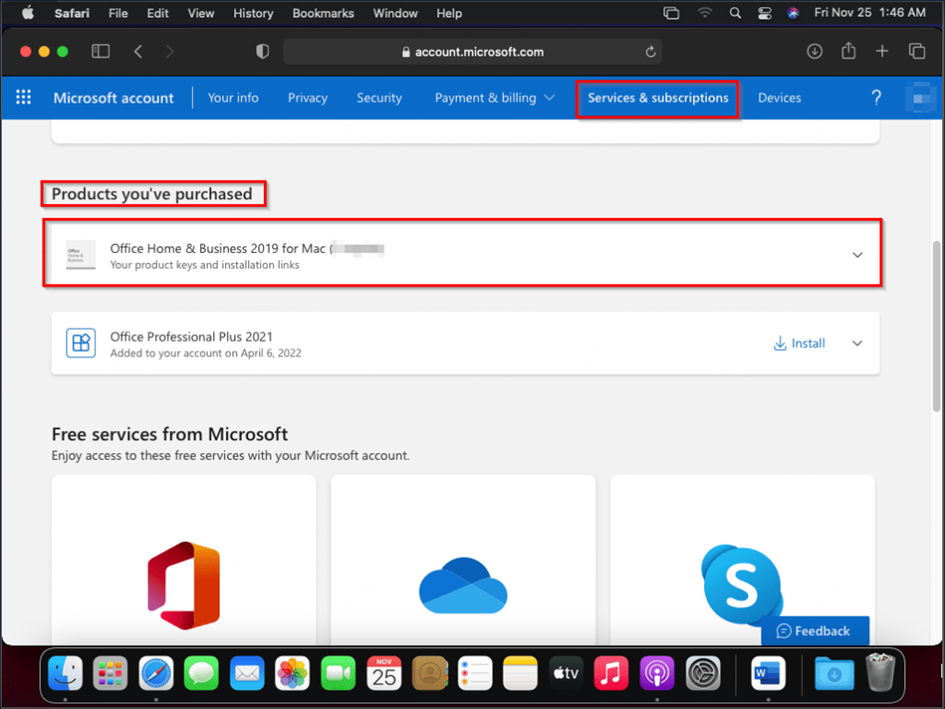
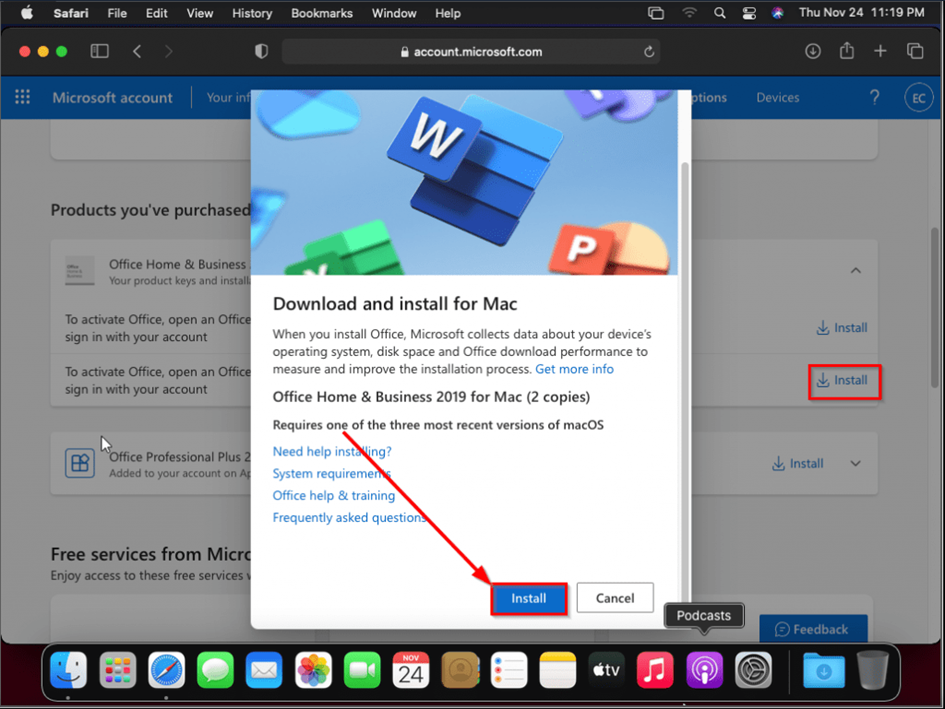
Mielőtt telepítené az Office-t Mac gépére, győződjön meg arról, hogy a számítógépe megfelel a rendszerkövetelményeknek. Megfizethető Microsoft Office Home and Business termékkulcsokat keres Mac géphez? Kattintson ide! Ha újratelepíti az Office-t, azaz már felhasználta a termékkulcsát, lépjen be Microsoft-fiókjába, és jelentkezzen be az Office letöltéséhez és telepítéséhez. Fontos: Ne feledje, hogy egy termékkulcsot csak egyszer használhat az Office beszerzéséhez. Ha a letöltés megszakad, jelentkezzen be a Microsoft Fiókközpontba ugyanazzal a Microsoft-fiókkal, amely a termékkulcshoz van társítva. Ezután kattintson a Szolgáltatások és előfizetések fülre, görgessen le a Megvásárolt termék részhez, keresse meg a terméket, és kattintson a Telepítés gombra. |
|
Ha először telepíti az Office-t, előfordulhat, hogy el kell végeznie néhány telepítés előtti lépést. Először is el kell távolítania az összes többi Office-példányt, például az Office 365-öt. Majd futtassa az Office-verzió eltávolítását a Microsofttól. |
|
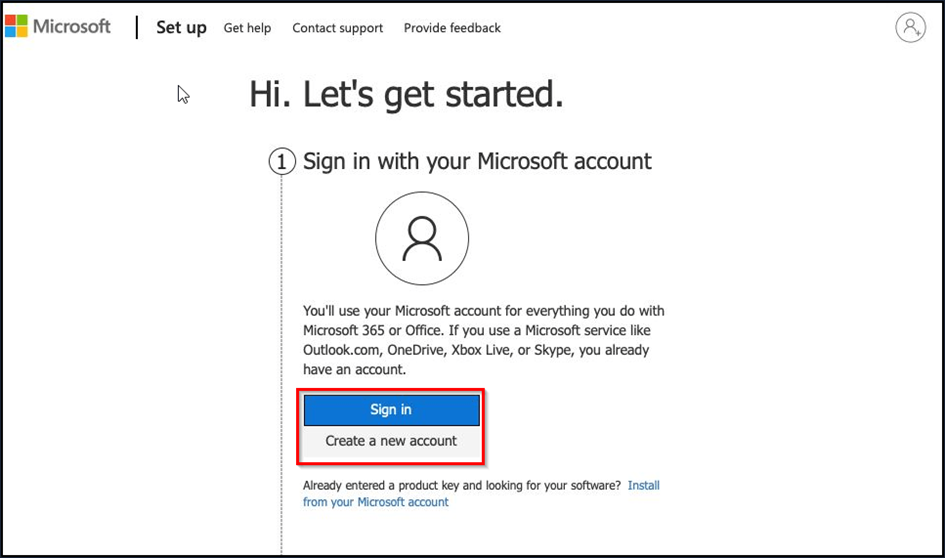
Szerezd be az Office-t a setup.office.com oldalról, és telepítsd Macre Miután eltávolított más Office-alkalmazásokat vagy más dokumentumkezelő eszközöket, folytathatja az Office telepítését Mac gépére. 1. Lépjen a setup.office.com oldalra, és ha még nem jelentkezett be, válassza a Bejelentkezés lehetőséget. Megjegyzés: Ha nincs Microsoft-fiókja, válassza az Új fiók létrehozása lehetőséget. Ne feledje a hitelesítő adatait. Ugyanarra a Microsoft-fiókra van szükség a termék eléréséhez és az Office Home and Business példányának aktiválásához Mac gépén. 2. Jelentkezzen be azzal a fiókkal, amelyet az Office ezen verziójához társított. Ez a fiók lehet Microsoft-fiók vagy munkahelyi/iskolai fiók. |
 |
|
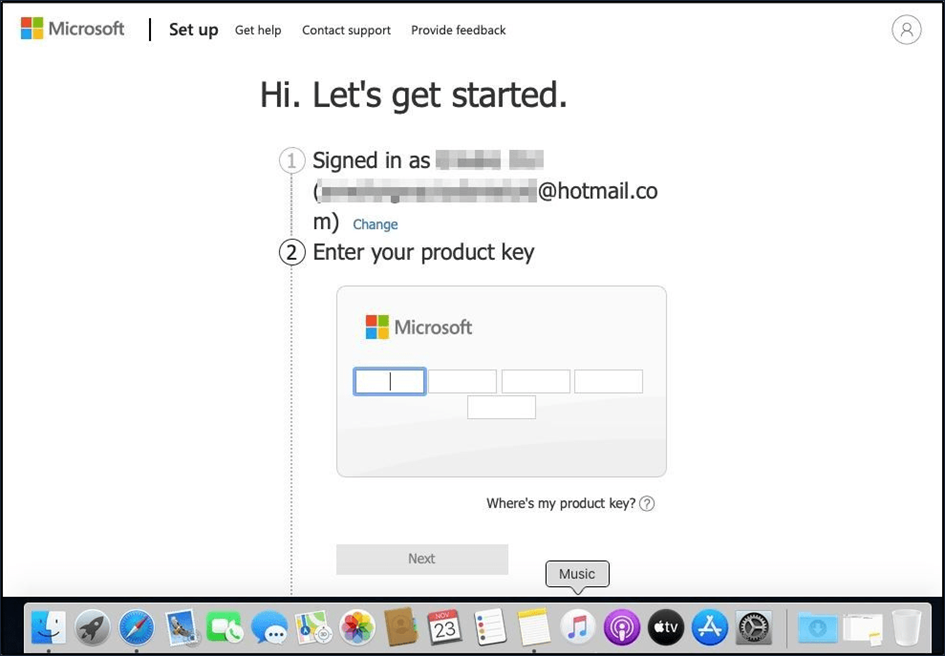
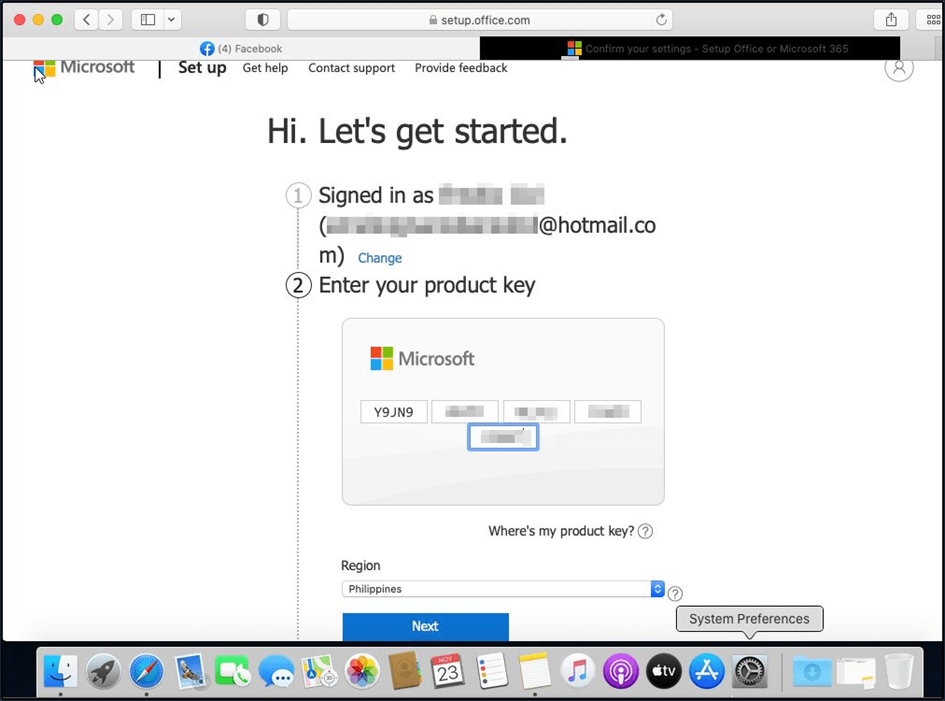
3. Bejelentkezés után folytassa az Office aktiválását az aktiváló kulcs megadásával. Manuálisan is beírhatja, de egyszerűbb, ha a teljes aktiváló kulcsot lemásolja és beilleszti a mezőbe, majd megnyomja az Enter billentyűt. |
 |
| 4. Válassza ki a régióját, majd kattintson a Tovább gombra. Megkezdődik az Office telepítőfájljának letöltése .pkg formátumban.. |
 |
|
Megjegyzés: Az Apple engedélyt fog kérni az Office Microsofttól való letöltésének folytatására. Kattintson a Folytatás gombra. |
|
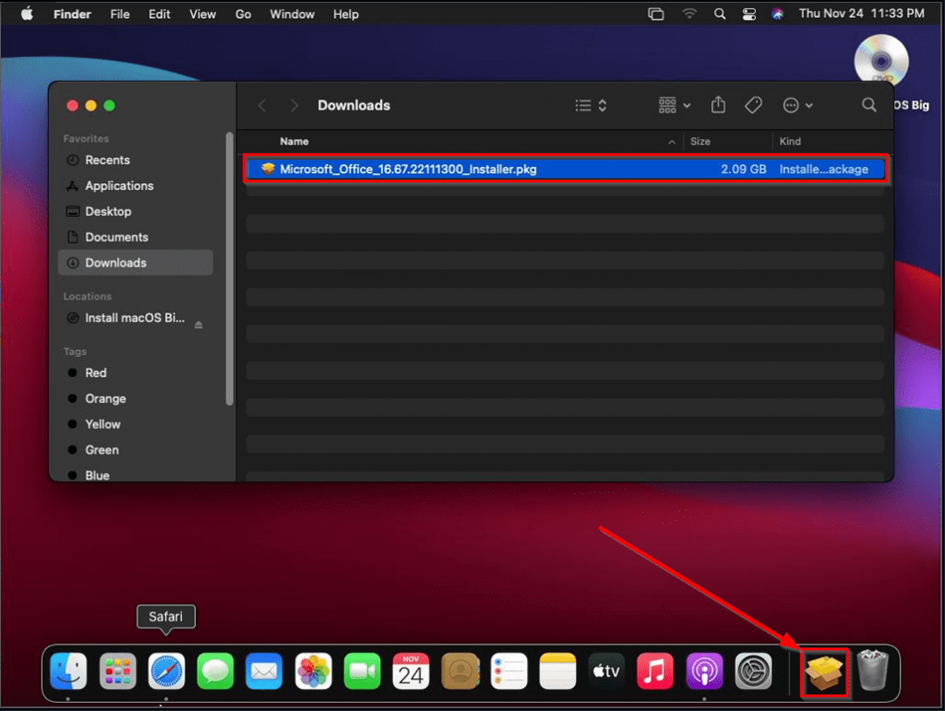
Az Office telepítése Mac gépre 1. A letöltés befejezése után nyissa meg a Findert, lépjen a Letöltések menüpontra, és kattintson duplán a Microsoft Office telepítő .pkg fájljára (a név kissé eltérhet). Tipp: Ha hibaüzenetet kap, amely szerint a Microsoft Office telepítő .pkg fájlja nem nyitható meg, mert ismeretlen fejlesztőtől származik, várjon 10 másodpercet, majd húzza a letöltött fájlt az asztalra. A Control billentyűt lenyomva tartva kattintson a fájlra a telepítő futtatásához. |
 |
|
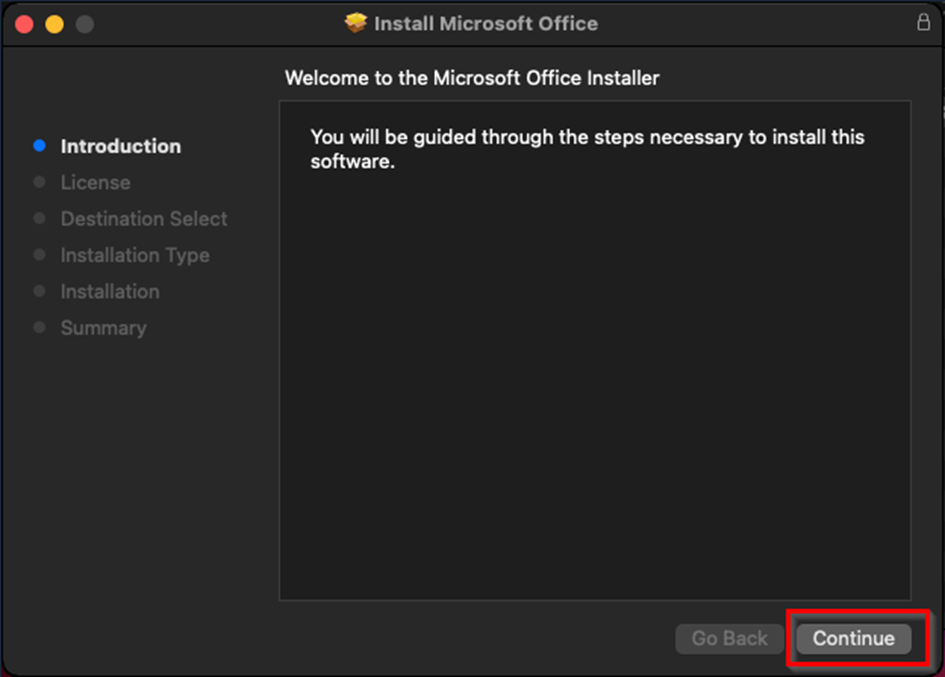
2. Az első telepítőképernyőn válassza a Folytatás lehetőséget a telepítési folyamat megkezdéséhez. |
|
|
|
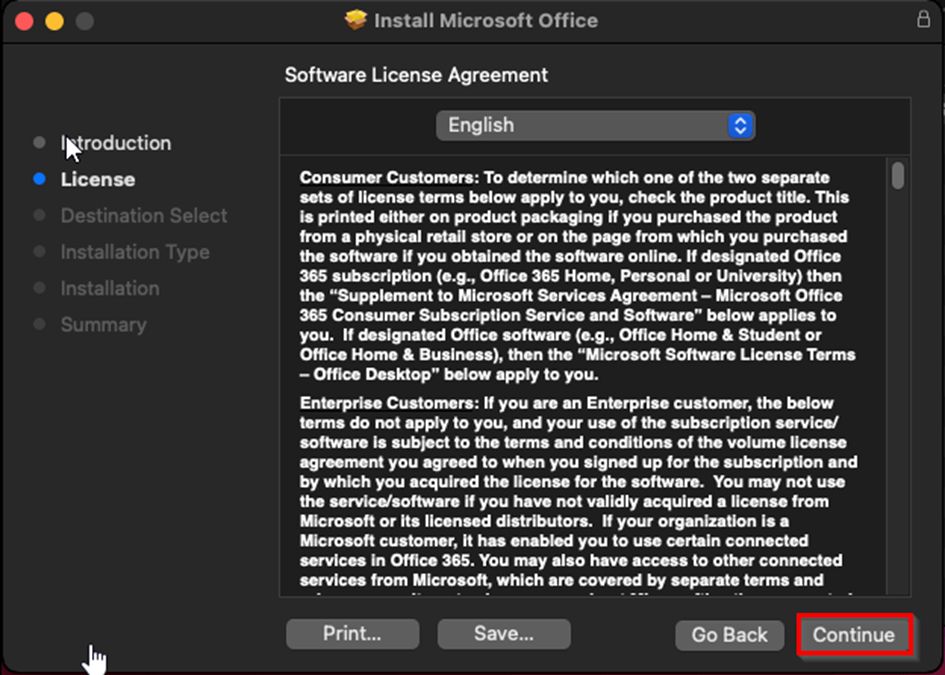
3. Olvassa el a szoftverlicenc-szerződést, majd kattintson a Folytatás gombra. |
 |
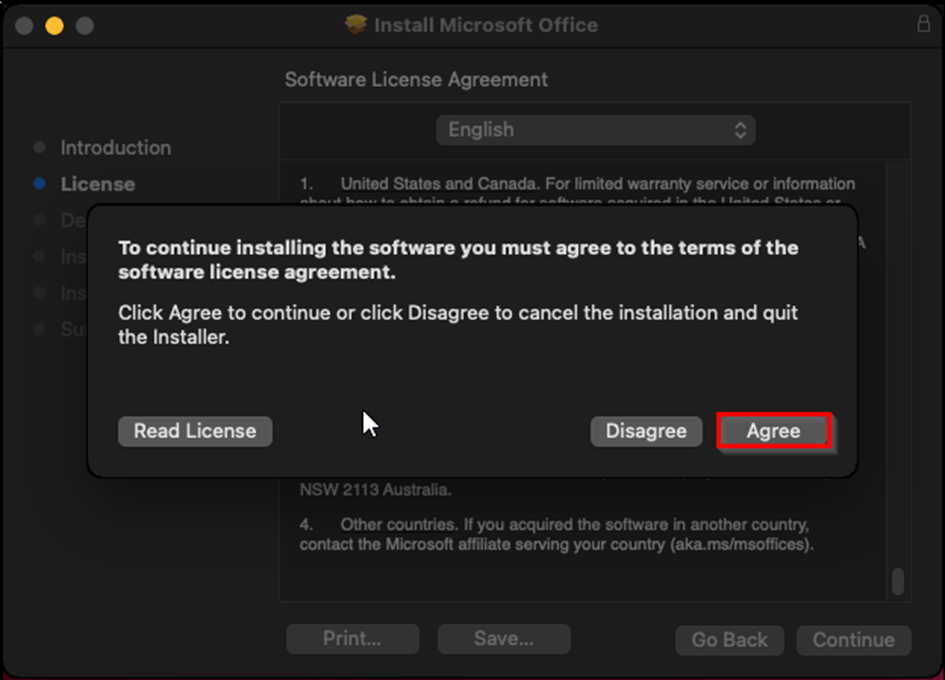
| 4. Válassza az Elfogadom a szoftverlicenc-szerződés feltételeit lehetőséget. |
 |
|
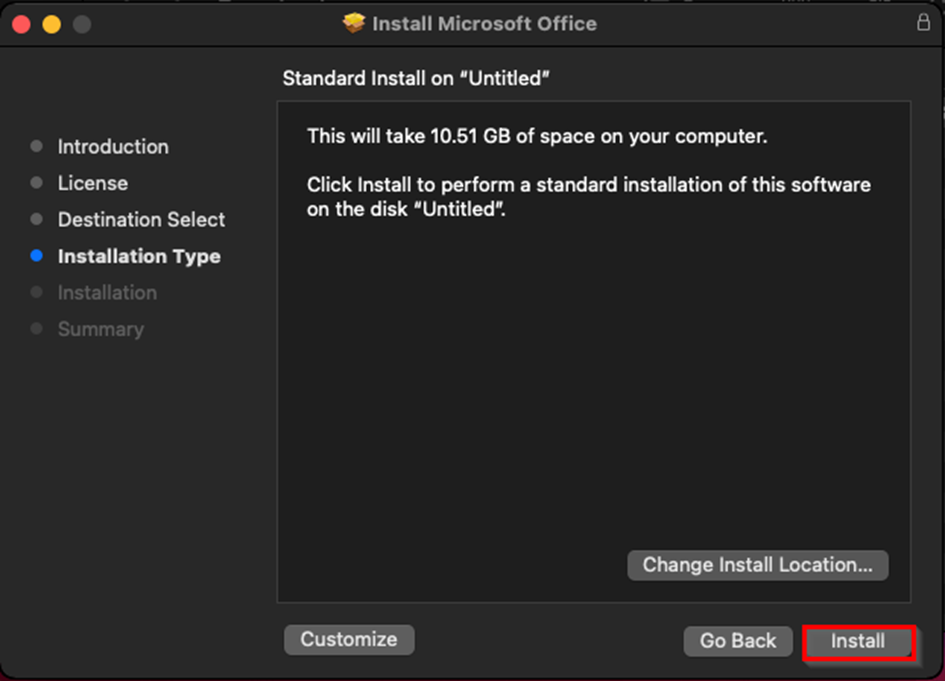
5. Válassza ki az Office telepítésének módját, majd kattintson a Folytatás gombra. Megjegyzés: Ha csak bizonyos Office-alkalmazásokat szeretne telepíteni, és nem a teljes csomagot, kattintson a Testreszabás gombra, és törölje a nem kívánt programok jelölését. 6. Tekintse át a lemezterület-követelményeket, vagy módosítsa a telepítési helyet, majd kattintson a Telepítés gombra. |
|
|
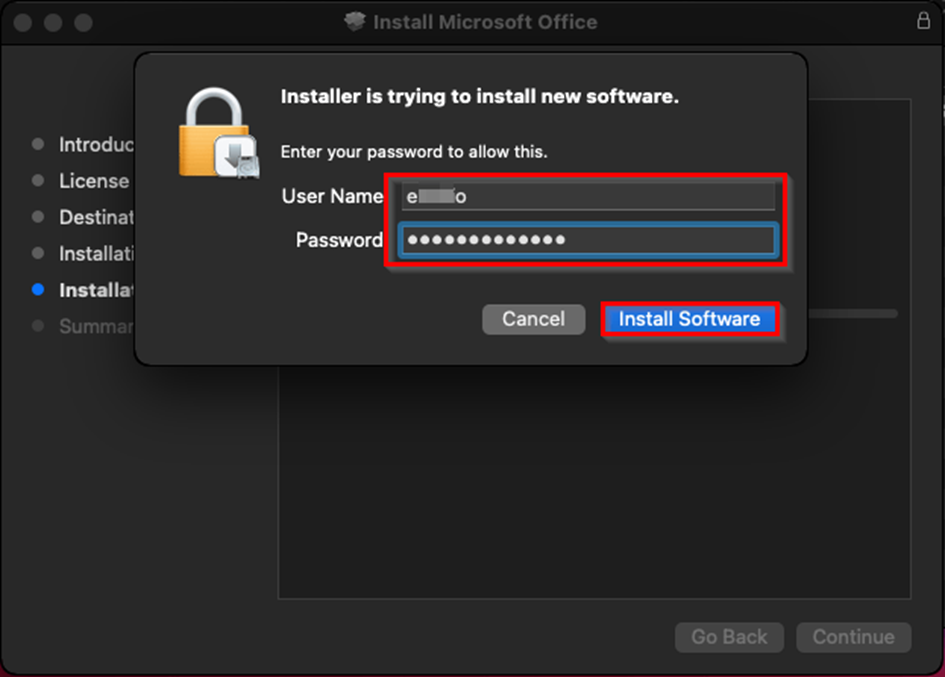
| 7. Ha a rendszer kéri, adja meg Mac bejelentkezési jelszavát, majd kattintson a Szoftver telepítése gombra. (Ez az a jelszó, amellyel bejelentkezik a Mac gépére.) |
 |
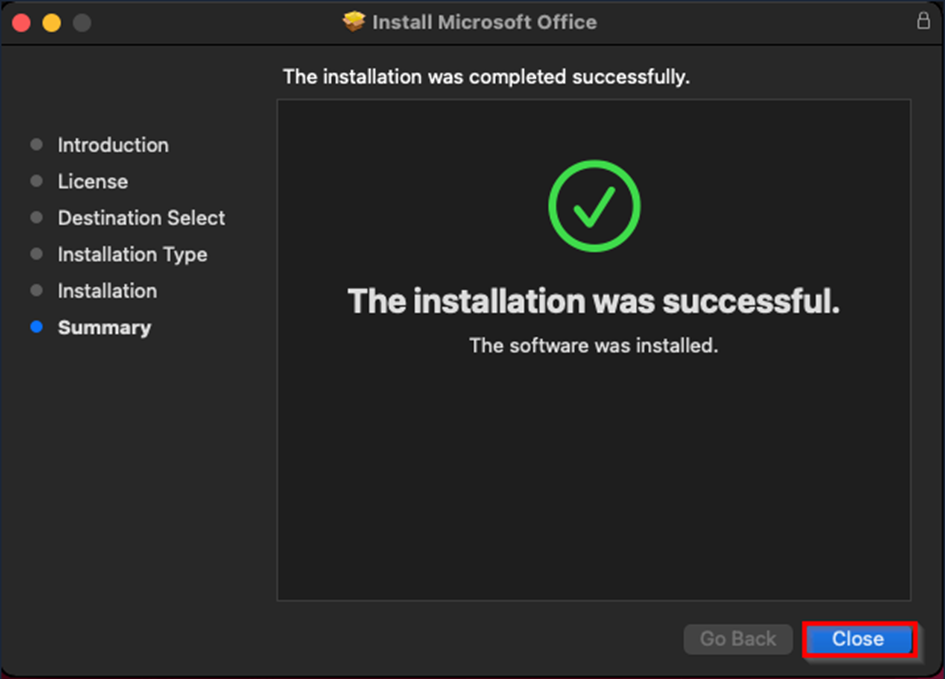
| 8. Megkezdődik a szoftver telepítése. A telepítés befejezése után kattintson a Bezárás gombra. Ha az Office telepítése sikertelen, tekintse meg a Mit tegyen, ha nem tudja telepíteni vagy aktiválni az Office for Mac programot című részt. |
|
|
|
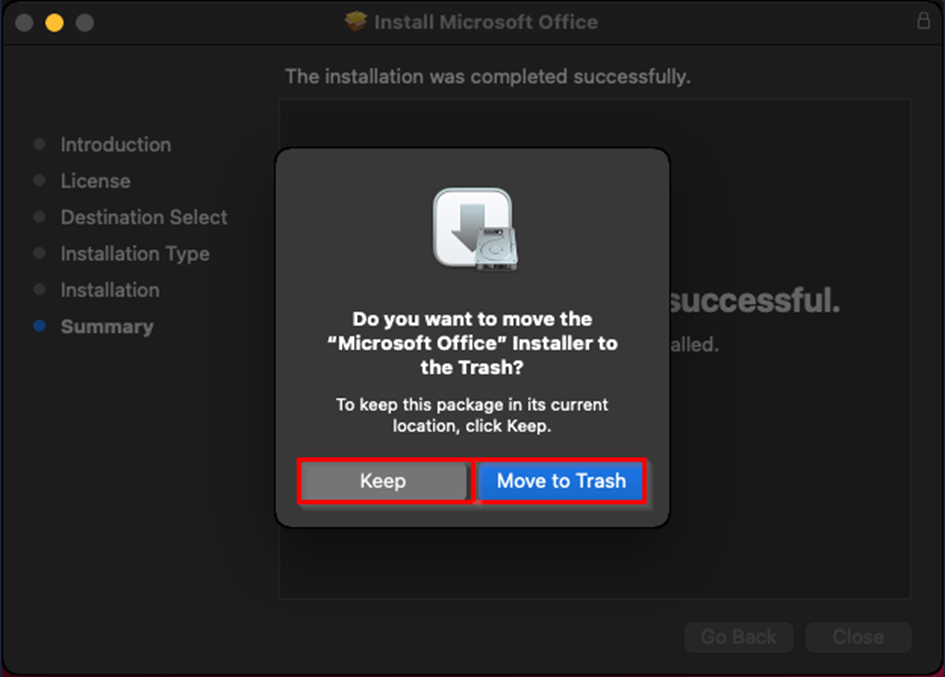
Megjegyzés: Bár újra letöltheti az Office telepítőjét a Microsoft-fiókjából, el is mentheti későbbi felhasználásra az Office Mac gépére történő újratelepítéséhez.
|
|
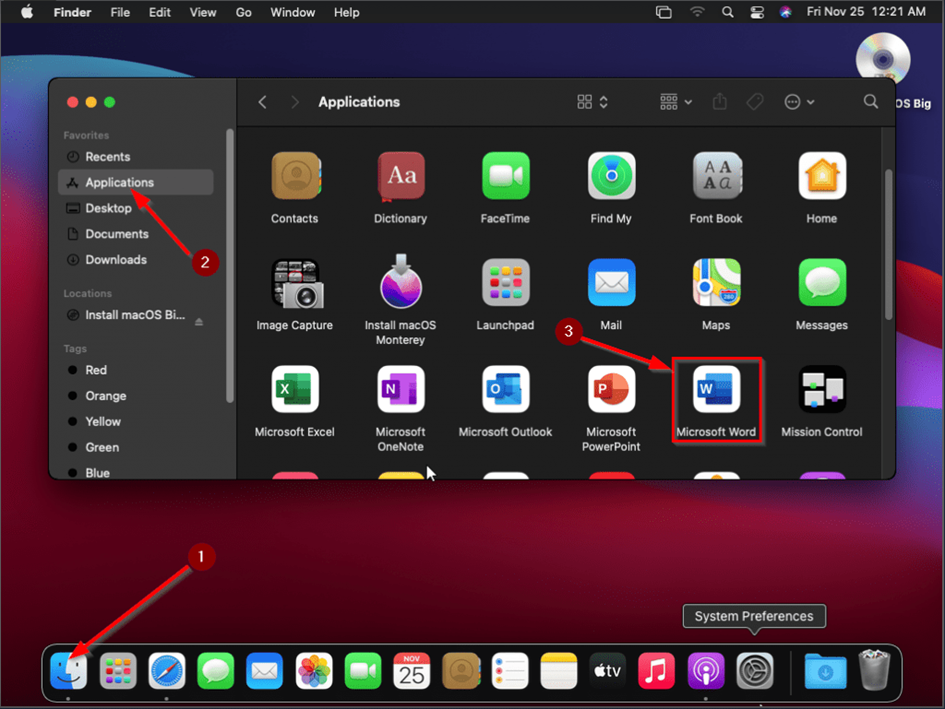
Az Office aktiválása Mac gépen Az Office aktiválásához meg kell nyitnia a Wordöt vagy az Excelt. A teljes Office csomag aktiválásához csak jelentkezzen be egyetlen alkalmazásba. 1. Kattintson a Launchpad ikonra a Dockban. 2. Az Alkalmazások elemre kattintva megtekintheti az összes alkalmazását. 3. Kattintson a Microsoft Word ikonra a Launchpadban. |
 |
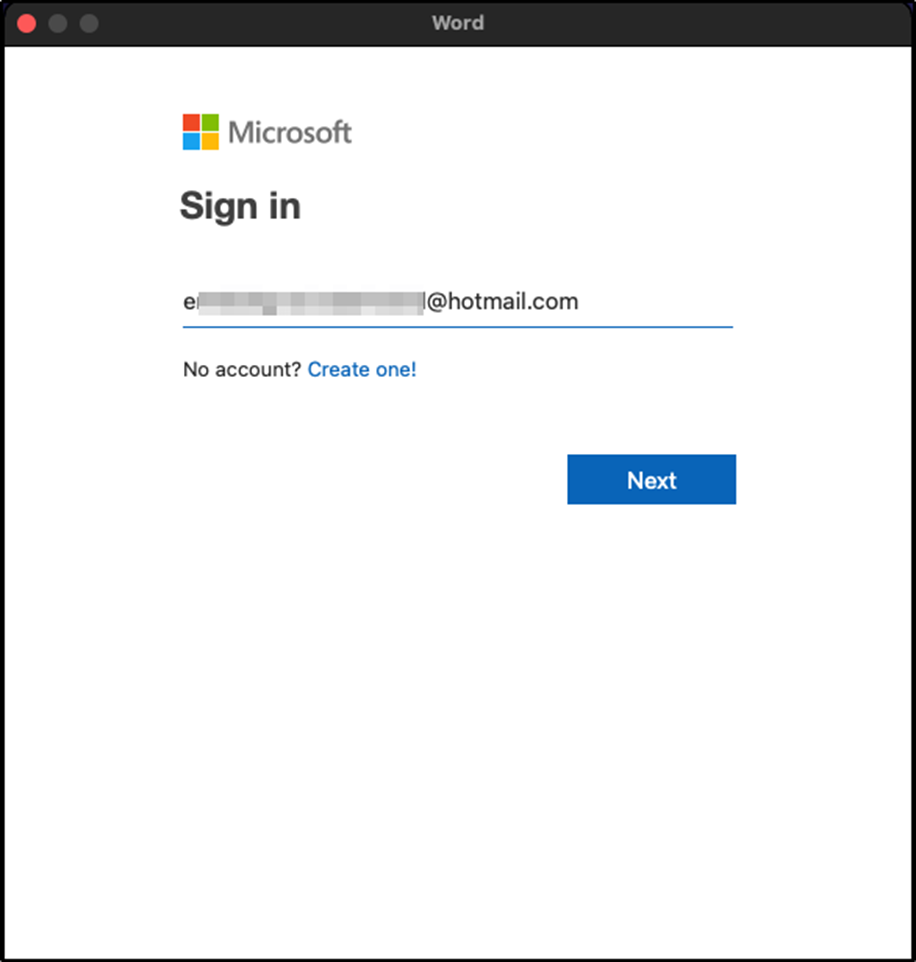
| 4. Jelentkezzen be ugyanazzal a Microsoft-fiókkal, amely a termékkulcsához van társítva. |
 |
|
Az Újdonságok ablak automatikusan megnyílik a Word indításakor. Az aktiválás megkezdéséhez kattintson az Első lépések gombra. Ha az Office aktiválása sikertelen, tekintse meg a Mit tegyen, ha a Mac Office nem települ vagy nem aktiválódik című részt. |
|
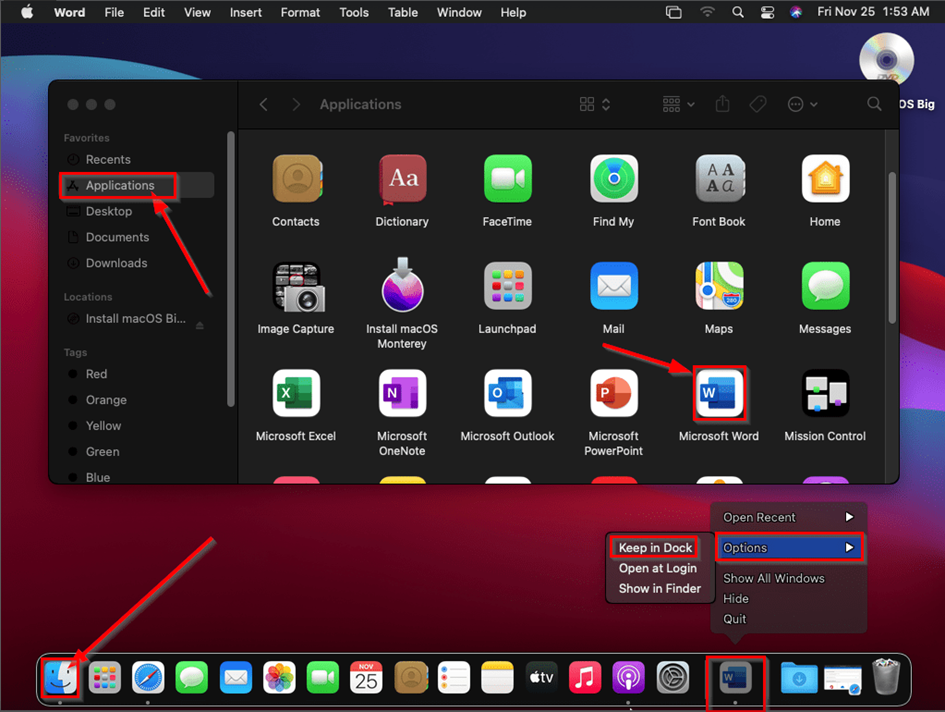
További lépések az Office Mac telepítése után: Hogyan rögzíthetem az Office alkalmazásikonokat a Dockhoz? 1. Lépjen a Finder > Alkalmazások menüpontra, és nyissa meg a kívánt Office alkalmazást. 2. A Dockban kattintson a jobb gombbal vagy a Control billentyűt lenyomva tartva az alkalmazás ikonjára, és válassza a Beállítások > Dockban tartás lehetőséget. |
 |
| Gratulálunk. Sikeresen telepítette az Office-t Mac számítógépére. Ha bármilyen problémája van az Office telepítésével, bármikor kapcsolatba léphet ügyfélszolgálatunkkal. |